
更多部署方式
适合有一定基础的用户,提供完全的控制权和灵活性。
部署优势
- ✅ 完全控制: 完全控制部署过程
- ✅ 深度自定义: 可深度自定义配置
- ✅ 多平台支持: 支持多种部署平台
支持平台
Cloudflare 平台
- Workers: 后端 API 服务
- Pages: 前端静态网站
- D1: SQLite 数据库
- R2: 对象存储(可选)
其他平台
- Vercel: 前端部署
- Netlify: 前端部署
- EdgeOne: 前端部署
- HuggingFace: Docker 部署
- ClawCloud: Docker 部署
前期准备
必需工具
# 安装 Node.js (版本 18+)
node --version

# 安装 Wrangler CLI
npm install -g wrangler

# 验证安装
wrangler --version
获取源码
# 克隆仓库
git clone https://github.com/ling-drag0n/CloudPaste.git
cd CloudPaste

# 安装依赖
cd backend && npm install
cd frontend && npm install
部署架构选择
CloudPaste 提供两种手动部署架构供您选择:
🔄 一体化部署(推荐)
前后端部署在同一个 Cloudflare Worker 上
✨ 优势:
- 前后端同源 - 无跨域问题,配置更简单
- 成本更低 - 导航请求不计费,相比分离部署节省 60%+ 成本
- 部署更简单 - 一次部署完成前后端,无需管理多个服务
- 性能更好 - 前后端在同一 Worker,响应速度更快
🔀 前后端分离部署
后端部署到 Cloudflare Workers,前端部署到 Cloudflare Pages
✨ 优势:
- 灵活管理 - 前后端独立部署,互不影响
- 团队协作 - 前后端可由不同团队维护
- 扩展性强 - 前端可轻松切换到其他平台(如 Vercel)
🔄 一体化手动部署(推荐)
一体化部署将前后端部署到同一个 Cloudflare Worker,配置更简单,成本更低。
步骤 1:克隆仓库
git clone https://github.com/ling-drag0n/CloudPaste.git
cd CloudPaste
步骤 2:构建前端
cd frontend
npm install
npm run build
cd ..
验证构建产物: 确保 frontend/dist 目录存在且包含 index.html
步骤 3:配置后端
cd backend
npm install
npx wrangler login
步骤 4:创建 D1 数据库
npx wrangler d1 create cloudpaste-db记下输出的 database_id(例如:xxxxxxxx-xxxx-xxxx-xxxx-xxxxxxxxxxxx)
步骤 5:初始化数据库
npx wrangler d1 execute cloudpaste-db --file=./schema.sql步骤 6:配置 wrangler.spa.toml
编辑 backend/wrangler.spa.toml 文件,修改数据库 ID:
[[d1_databases]]
binding = "DB"
database_name = "cloudpaste-db"
database_id = "您的数据库ID"  # 替换为步骤4获取的ID
步骤 7:部署到 Cloudflare Workers
npx wrangler deploy --config wrangler.spa.toml部署成功后,会显示您的应用 URL:
Published cloudpaste-spa (X.XX sec)
  https://cloudpaste-spa.your-account.workers.dev
部署完成!
访问您的应用: 打开上述 URL 即可使用 CloudPaste
后续配置:
- 首次访问会自动初始化数据库
- 使用默认管理员账户登录(用户名:
admin,密码:admin123) - ⚠️ 立即修改默认管理员密码!
- 在管理员面板中配置 S3/WEBDAV 兼容存储服务
- (可选)在 Cloudflare Dashboard 中绑定自定义域名
🔀 前后端分离手动部署
如果您需要前后端独立部署和管理,可以选择分离部署方式。
1. 配置 Wrangler
# 登录 Cloudflare
wrangler auth login

# 验证登录状态
wrangler whoami
2. 创建 D1 数据库
# 创建数据库
wrangler d1 create cloudpaste-db

# 记录数据库 ID,用于后续配置
3. 配置后端
编辑 backend/wrangler.toml:
name = "cloudpaste-backend"
main = "worker.js"
compatibility_date = "2024-01-01"

[[d1_databases]]
binding = "DB"
database_name = "cloudpaste-db"
database_id = "your-database-id"  # 替换为实际的数据库 ID

[vars]
NODE_ENV = "production"
ENCRYPTION_SECRET = "your-encryption-secret"  # 替换为您的加密密钥
4. 初始化数据库
cd backend

# 执行数据库迁移
wrangler d1 execute cloudpaste-db --file=./schema.sql
5. 部署后端
# 部署 Worker
wrangler deploy

# 记录 Worker URL,用于前端配置
6. 配置前端
编辑 frontend/.env.production:
VITE_BACKEND_URL=https://your-worker-url.workers.dev
VITE_APP_ENV=production
7. 构建前端
cd frontend

# 构建生产版本
npm run build
8. 部署前端到 Cloudflare Pages
# 创建 Pages 项目
wrangler pages project create cloudpaste-frontend

# 部署到 Pages
wrangler pages deploy dist --project-name=cloudpaste-frontend
重要提醒:文件上传功能配置
Cloudflare 部署完成后,如果您需要使用文件上传功能,请务必先配置 S3 存储服务和跨域设置。
特别注意 Cloudflare R2 的跨域配置,这是用户最容易忽略的步骤!
Vercel 前端部署
前端部署到 Vercel
连接 GitHub 仓库
- 登录 Vercel
- 点击 "New Project"
- 选择 CloudPaste 仓库
配置构建设置
Framework Preset(框架预设): Vite
Build Command(构建命令): npm run build
Output Directory(输出目录): dist
Install Command(安装命令): npm install
配置环境变量
VITE_BACKEND_URL=https://your-backend-url部署
- 点击 "Deploy" 开始部署
- 等待构建完成
后端部署到 Cloudflare Workers
后端仍然推荐部署到 Cloudflare Workers,按照上述 Cloudflare 部署步骤进行。
ClawCloud Docker 部署
每月 10G 免费流量,只适合轻度使用
Step 1:
注册链接:Claw Cloud (不带#AFF) 不需要信用卡,只要 GitHub 注册日期大于 180 天,每个月都送 5 美金额度。
Step 2:
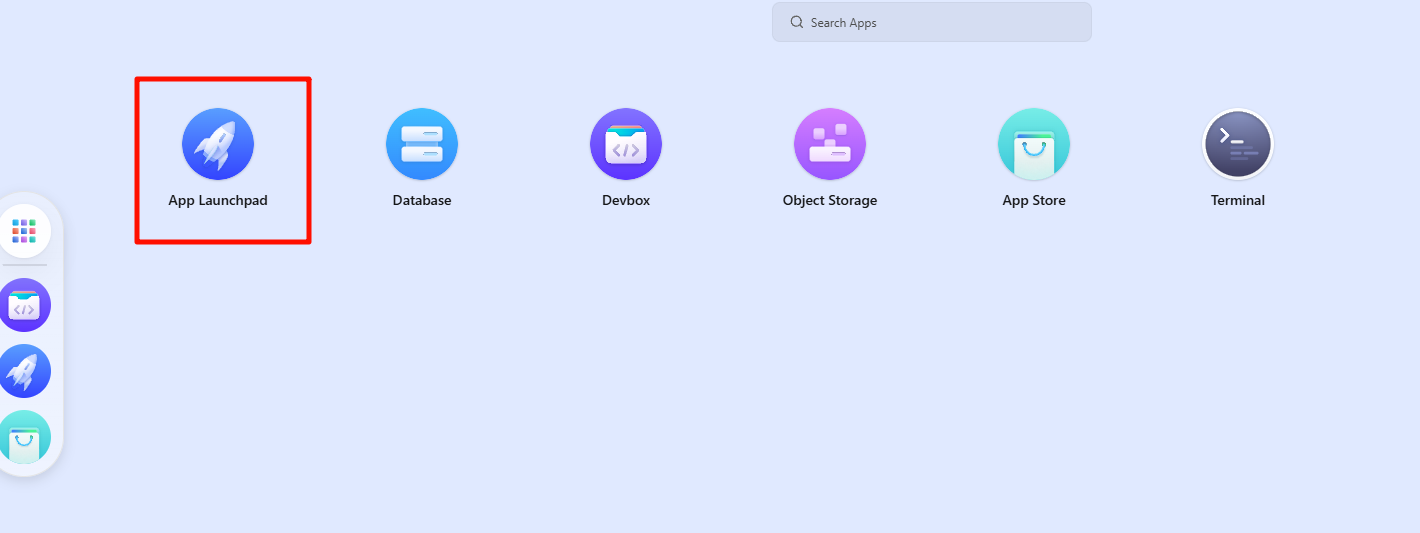
注册后,在首页点击 APP Launchpad 进入,然后点击右上角的 create app
Step 3:
先是部署后端,如图所示(仅供参考): 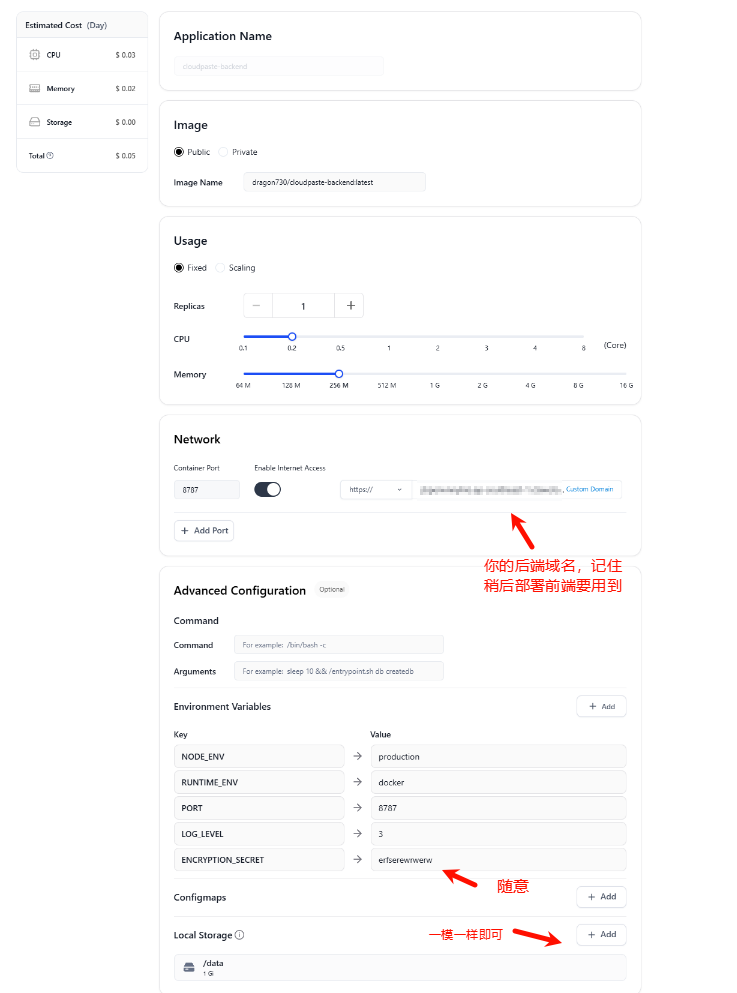
后端的数据存储就是这里: 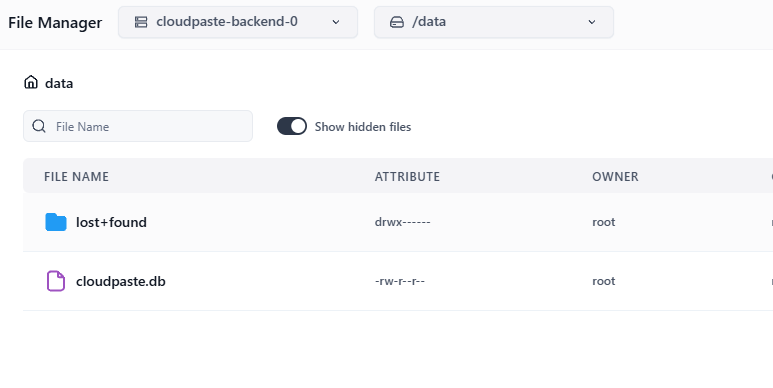
Step 4:
然后是前端,如图所示(仅供参考): 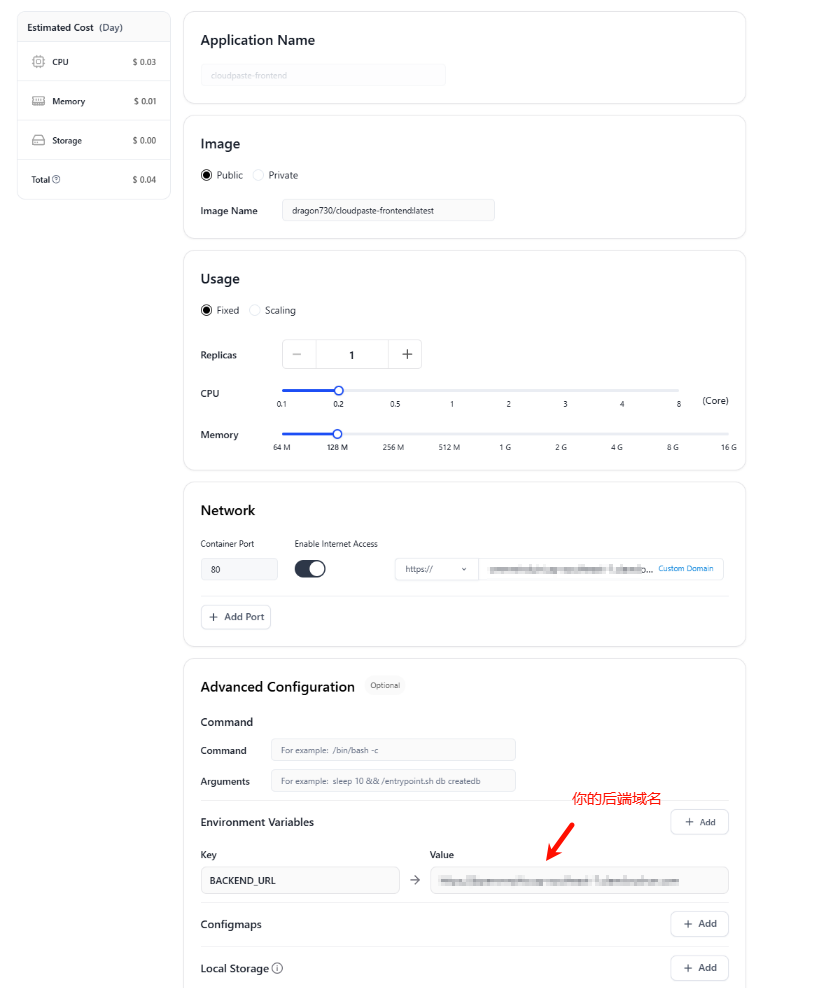
Step 5:
部署完成即可使用,可根据需要自定义域名
自定义域名配置
Cloudflare Workers 自定义域名
- 在 Cloudflare Workers 控制台中选择您的 Worker
- 进入 "Settings" → "Triggers"
- 点击 "Add Custom Domain"
- 输入您的域名并保存
Cloudflare Pages 自定义域名
- 在 Cloudflare Pages 控制台中选择您的项目
- 进入 "Custom domains"
- 点击 "Set up a custom domain"
- 输入您的域名并按照指引配置