
GitHub Actions 自动部署
GitHub Actions 是最推荐的部署方式,可以实现代码推送后自动部署,完全免费且高效。
部署优势
- ✅ 完全免费: 利用 Cloudflare 和 GitHub 的免费额度
- ✅ 自动化: 推送代码即可自动部署
- ✅ 全球加速: Cloudflare CDN 全球节点
- ✅ 高可用: 99.9% 的服务可用性
- ✅ HTTPS: 自动 HTTPS 证书
部署架构选择
CloudPaste 提供两种部署架构供您选择,根据不同需求和使用场景灵活配置。
🔄 一体化部署(推荐)
前后端部署在同一个 Cloudflare Worker 上
✨ 优势:
- 前后端同源 - 无跨域问题,配置更简单
- 成本更低 - 导航请求不计费,相比分离部署节省 60%+ 成本
- 部署更简单 - 一次部署完成前后端,无需管理多个服务
- 性能更好 - 前后端在同一 Worker,响应速度更快
🔀 前后端分离部署
后端部署到 Cloudflare Workers,前端部署到 Cloudflare Pages
✨ 优势:
- 灵活管理 - 前后端独立部署,互不影响
- 团队协作 - 前后端可由不同团队维护
- 扩展性强 - 前端可轻松切换到其他平台(如 Vercel)
前期准备
1. 获取 Cloudflare API 信息
API Token
- 访问 Cloudflare Dashboard
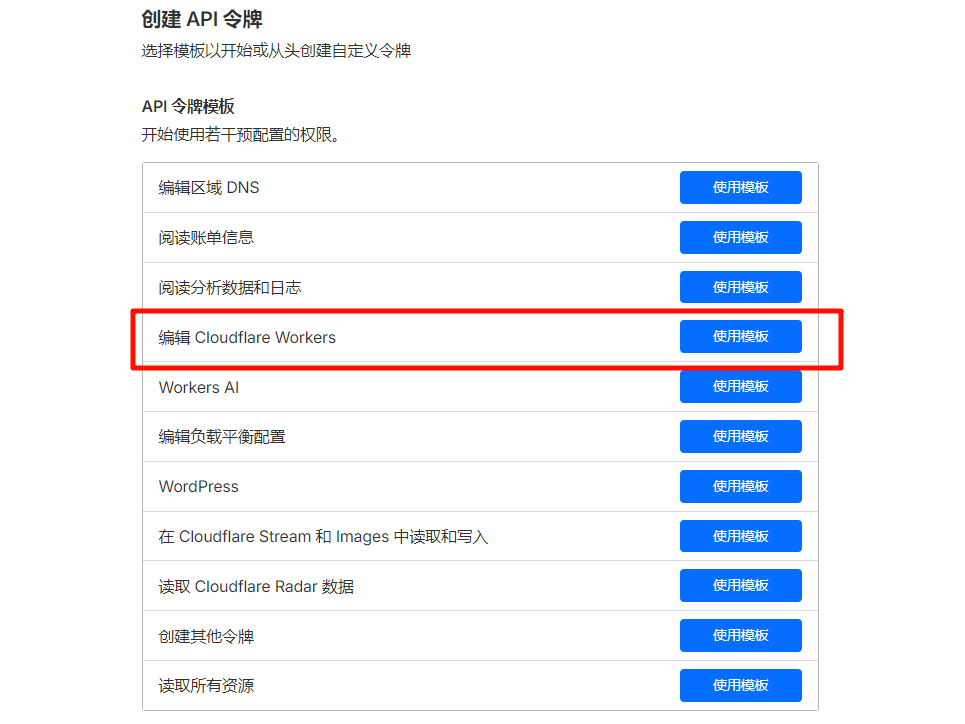
- 创建新的 API 令牌
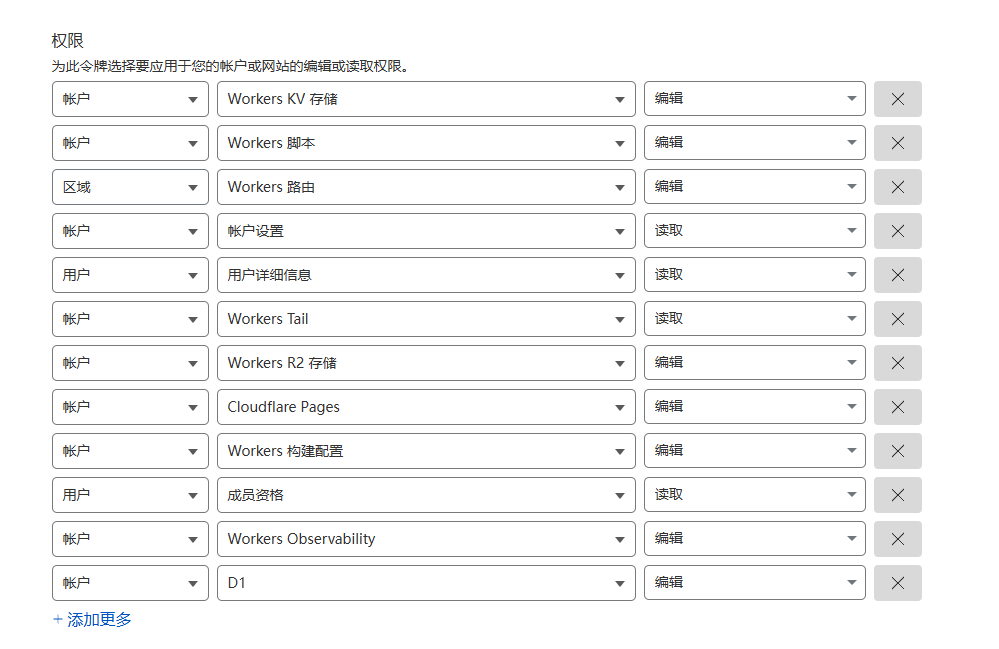
- 选择"编辑 Cloudflare Workers"模板,并
添加 D1 数据库编辑权限(原模板中没有D1,需要手动添加D1权限)
Account ID
在 Cloudflare 仪表板右侧边栏可以找到您的 Account ID。
2. Fork 项目仓库
访问 CloudPaste 仓库 并点击 Fork 按钮。
配置 GitHub 仓库
1. 配置 GitHub Secrets
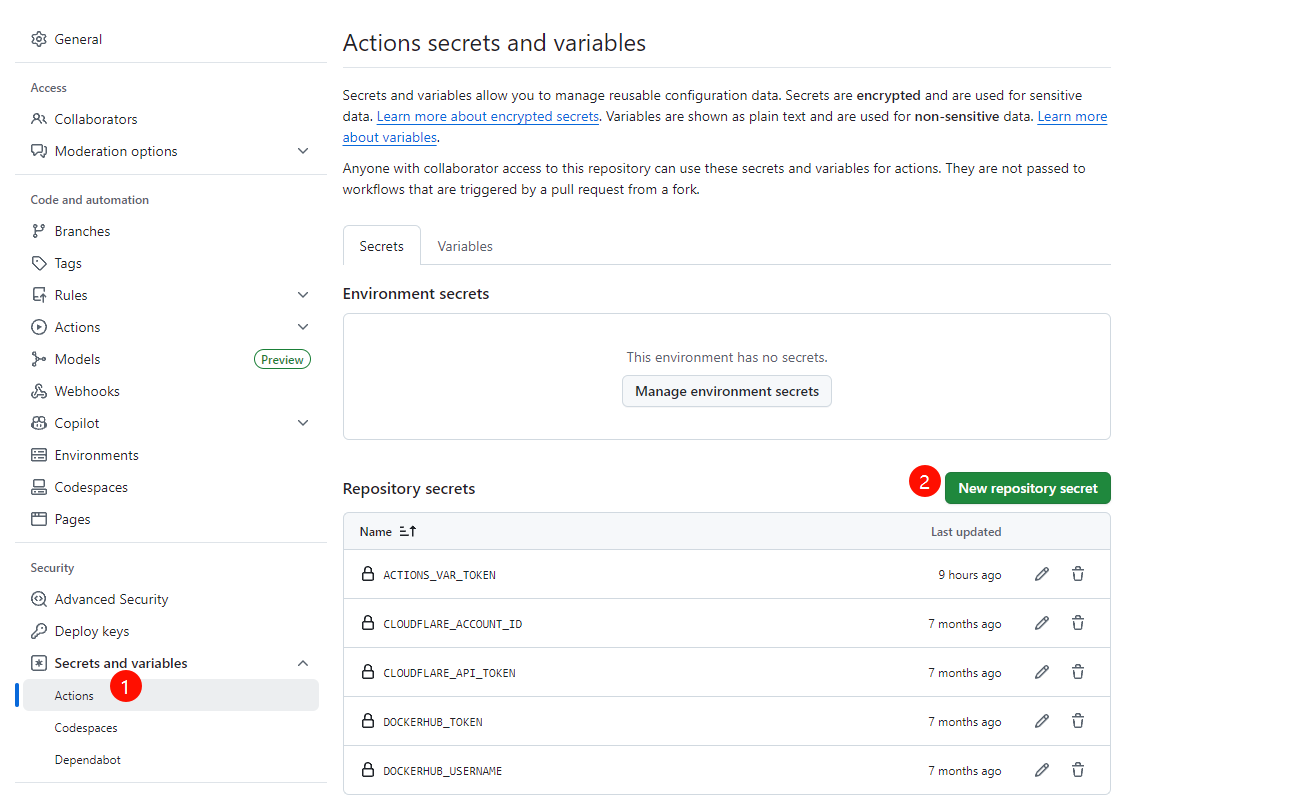
在您 Fork 的仓库中,进入 Settings → Secrets and variables → Actions → New repository secret,添加以下 Secrets:
| Secret 名称 | 必需 | 用途 |
|---|---|---|
CLOUDFLARE_API_TOKEN | ✅ | Cloudflare API 令牌(需要 Workers、D1 和 Pages 权限) |
CLOUDFLARE_ACCOUNT_ID | ✅ | Cloudflare 账户 ID |
ENCRYPTION_SECRET | ❌ | 用于加密敏感数据的密钥(如不提供,将自动生成) |
ACTIONS_VAR_TOKEN | ✅ | 用于部署控制面板的 GitHub Token(使用控制面板时需要,如不使用则不需要) |
2. (可选)配置部署控制面板
如果您想使用可视化控制面板管理自动部署开关,需要额外配置:
创建 GitHub Personal Access Token:
点击 Generate new token → Generate new token (classic)
设置 Token 名称(如
CloudPaste Deployment Control)选择权限:
- ✅ repo (完整仓库访问权限)
- ✅ workflow (工作流权限)
点击 Generate token
复制 Token 并保存为 Secret
ACTIONS_VAR_TOKEN如图所示填入对应仓库的密钥中
使用控制面板:
- 进入仓库 Actions 标签页
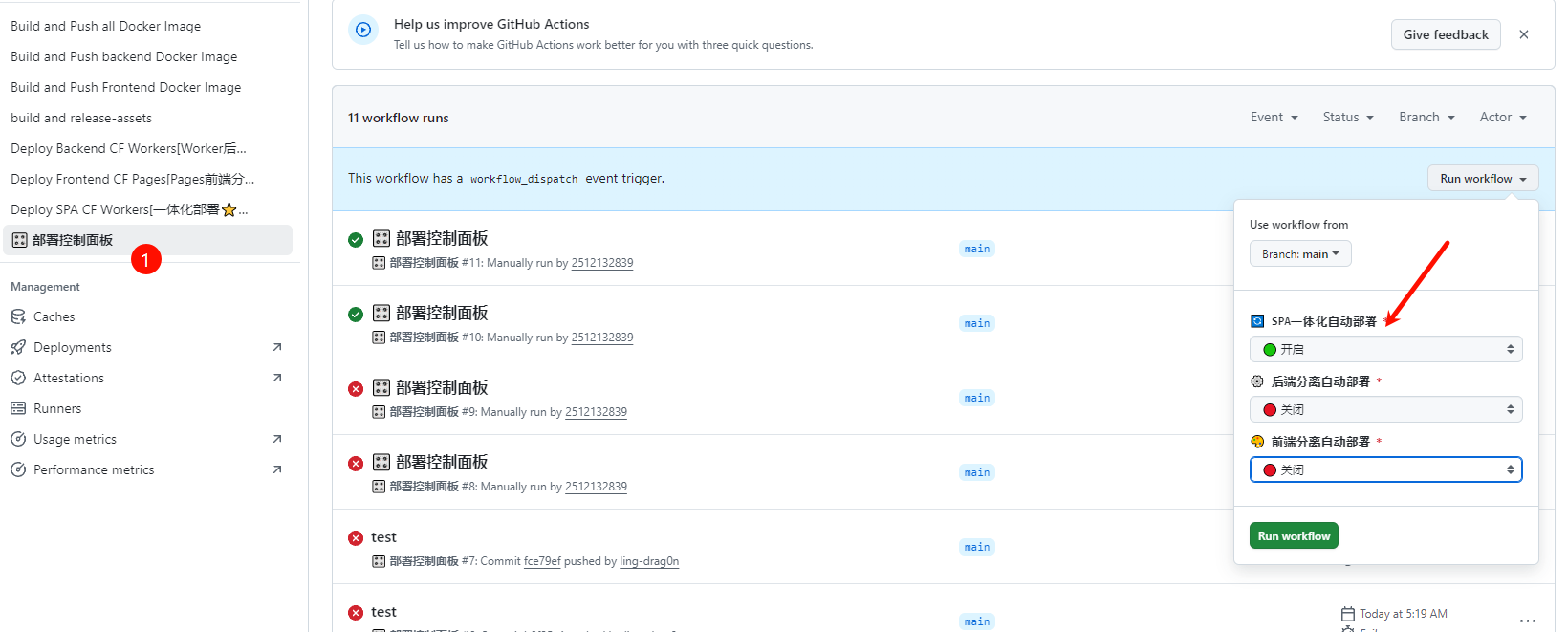
- 在左侧工作流列表中,点击 🎛️ 部署控制面板
- 点击右侧 Run workflow → Run workflow
- 在弹出界面中选择要开启/关闭的部署方式
- 点击 Run workflow 应用配置
- 控制面板会在写入开关状态后,自动触发对应的部署工作流一次(是否真正部署由当前开关状态决定)
- 如图所示:图为是只开启 Worker前后端一体化 的部署方式
🔄 一体化部署教程(推荐)
部署步骤
1️⃣ 配置完成 GitHub Secrets
参考上方"配置 GitHub 仓库"章节完成配置。
2️⃣ 触发部署工作流
方式一:手动触发(首次部署推荐)
- 进入仓库 Actions 标签页
- 点击左侧 Deploy SPA CF Workers[一体化部署]
- 点击右侧 Run workflow → 选择
main分支 → Run workflow
方式二:自动触发
- 使用部署控制面板开启 SPA 一体化自动部署
- 之后每次推送
frontend/或backend/目录的代码到main分支时自动部署
提示
在 Actions 页面手动运行 Deploy SPA CF Workers[一体化部署] 工作流时,会强制部署一次,不受自动部署开关影响;自动部署行为(push 或控制面板触发)始终由 SPA_DEPLOY 开关控制。
3️⃣ 等待部署完成
部署过程约 3-5 分钟,工作流会自动完成以下步骤:
- ✅ 构建前端静态资源
- ✅ 安装后端依赖
- ✅ 创建/验证 D1 数据库
- ✅ 初始化数据库表结构
- ✅ 设置加密密钥
- ✅ 部署到 Cloudflare Workers
部署成功后,您会在 Actions 日志中看到类似输出:
Published cloudpaste-spa (X.XX sec)
  https://cloudpaste-spa.your-account.workers.dev
部署完成
访问您的应用: https://cloudpaste-spa.your-account.workers.dev
后续配置:
- 首次访问会自动初始化数据库
- 使用默认管理员账户登录:
- 用户名:
admin - 密码:
admin123
- 用户名:
- ⚠️ 重要:立即修改默认管理员密码!
- 在管理员面板中配置您的 S3/WEBDAV 兼容存储服务
- (可选)在 Cloudflare Dashboard 中绑定自定义域名
优势回顾:
- ✅ 前后端同源,无跨域问题
- ✅ 导航请求免费,降低成本 60%+
- ✅ 一次部署完成,管理简单
🔀 前后端分离部署教程
如果您选择前后端分离部署,请按以下步骤操作:
后端部署
1️⃣ 配置完成 GitHub Secrets
参考上方"配置 GitHub 仓库"章节完成配置。
2️⃣ 触发后端部署
方式一:手动触发
- 进入仓库 Actions 标签页
- 点击左侧 Deploy Backend CF Workers[Worker后端分离部署]
- 点击 Run workflow → Run workflow
方式二:自动触发
- 使用部署控制面板开启 后端分离自动部署
- 推送
backend/目录代码时自动部署
3️⃣ 等待部署完成
工作流会自动完成:
- ✅ 创建/验证 D1 数据库
- ✅ 初始化数据库表结构
- ✅ 设置加密密钥
- ✅ 部署 Worker 到 Cloudflare
4️⃣ 记录后端地址
部署成功后记下您的后端 Worker URL: https://cloudpaste-backend.your-account.workers.dev
重要
记住您的后端域名,前端部署时需要使用!
前端部署
1️⃣ 触发前端部署
方式一:手动触发
- 进入仓库 Actions 标签页
- 点击左侧 Deploy Frontend CF Pages[Pages前端分离部署]
- 点击 Run workflow → Run workflow
方式二:自动触发
- 使用部署控制面板开启 前端分离自动部署
- 推送
frontend/目录代码时自动部署
提示
在 Actions 页面手动运行「后端」「前端」部署工作流时,同样会强制部署一次,不受自动部署开关影响;自动部署行为由 BACKEND_DEPLOY / FRONTEND_DEPLOY 开关控制。
2️⃣ 配置环境变量
必须步骤:前端部署完成后,需要手动配置后端地址!
- 登录 Cloudflare Dashboard
- 导航到 Pages → cloudpaste-frontend
- 点击 Settings → Environment variables
- 添加环境变量:
- 名称:
VITE_BACKEND_URL - 值:您的后端 Worker URL(如
https://cloudpaste-backend.your-account.workers.dev) - 注意:末尾不带
/,建议使用自定义域名
- 名称:
重要
必须填写完整的后端域名,格式:https://xxxx.com
3️⃣ 重新部署前端
重要:配置环境变量后,必须再次运行前端工作流!
- 返回 GitHub Actions
- 再次手动触发 Deploy Frontend CF Pages 工作流
- 这样才能加载后端域名配置
4️⃣ 访问应用
前端部署地址:https://cloudpaste-frontend.pages.dev
注意
务必严格按照步骤操作,否则会出现后端域名加载失败!
验证部署
1. 检查后端服务
访问您的后端 URL,应该看到 API 响应:
curl https://your-backend-url.workers.dev/api/health2. 检查前端服务
访问您的前端 URL,应该看到 CloudPaste 界面。
3. 测试功能
- 使用默认管理员账号登录:
- 用户名:
admin - 密码:
admin123
- 用户名:
- 创建测试文本
- 上传测试文件
重要提醒:文件上传功能配置
如果您需要使用文件上传功能,请务必先配置 S3 存储服务和跨域设置,否则文件上传会失败。
特别注意:
- Cloudflare R2 需要配置 CORS 跨域规则
- 其他 S3 服务也需要相应的跨域配置
- 配置完成后才能正常上传文件
常见问题
部署失败
问题: GitHub Actions 工作流失败 解决方案:
- 检查 API Token 权限是否正确
- 确认 Account ID 是否正确
- 查看工作流日志获取详细错误信息
前端无法连接后端
问题: 前端显示网络错误 解决方案:
- 确认后端 URL 配置正确
- 检查后端服务是否正常运行
- 确认环境变量配置正确
国内访问问题
问题: 在国内无法访问 .workers.dev 域名 解决方案:
- 配置自定义域名
- 使用国内 CDN 服务
- 考虑使用 Docker 部署
自动更新
配置完成后,每次推送代码到 main 分支时,相关服务会自动更新:
- 修改
backend/目录下的文件会触发后端部署 - 修改
frontend/目录下的文件会触发前端部署