
Discord 存储配置
CloudPaste 支持将 Discord 频道 作为存储后端,通过 Discord Bot API 实现文件的上传、下载和管理。
常见场景:
- 利用 Discord 的免费存储空间;
- 需要一个简单、免费的文件存储方案;
- 已有 Discord 服务器,希望直接复用。
Discord 存储驱动 不提供直链(DirectLink)能力,所有文件访问都通过 CloudPaste 的代理链路。
支持的功能
Discord 存储驱动支持以下能力:
- ✅ READER:读取文件和目录
- ✅ WRITER:上传、创建、重命名、删除文件
- ✅ PROXY:代理访问
- ✅ MULTIPART:分片上传(大文件,支持断点续传)
- ✅ ATOMIC:原子操作支持(重命名、复制、批量删除)
- ❌ DIRECT_LINK:不支持直链下载(Discord CDN URL 约 24 小时后过期)
注意:
- 删除操作仅删除 CloudPaste 索引,不会删除 Discord 中的消息/文件
- 普通服务器单文件直传上限为 10MB,超过需使用分片上传
- Discord CDN URL 约 24 小时后过期,CloudPaste 会自动刷新
1. 准备工作
1.1 创建 Discord Bot
- 访问 Discord Developer Portal 并登录
- 点击右上角 New Application,输入名称(如
CloudPaste Storage) - 在左侧菜单选择 Bot,点击 Add Bot
- 点击 Reset Token,复制生成的 Token 并妥善保存
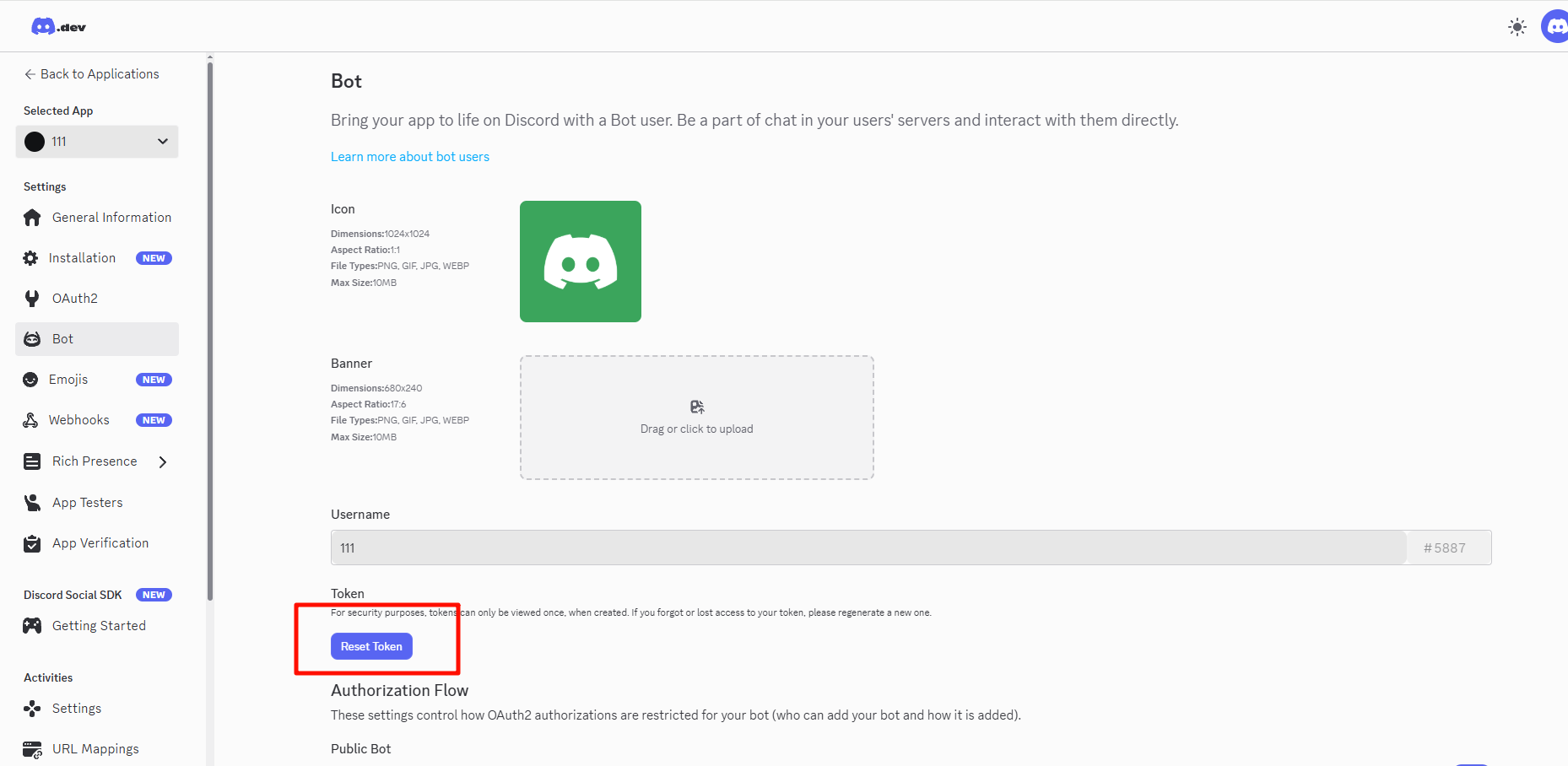
安全提示:Bot Token 相当于密码,请勿泄露给他人。如果泄露,请立即重置。
1.2 获取频道 ID
- 打开 Discord 客户端,进入 用户设置 → 高级 → 开启 开发者模式
- 在目标服务器中,右键点击要用作存储的频道
- 选择 复制频道 ID
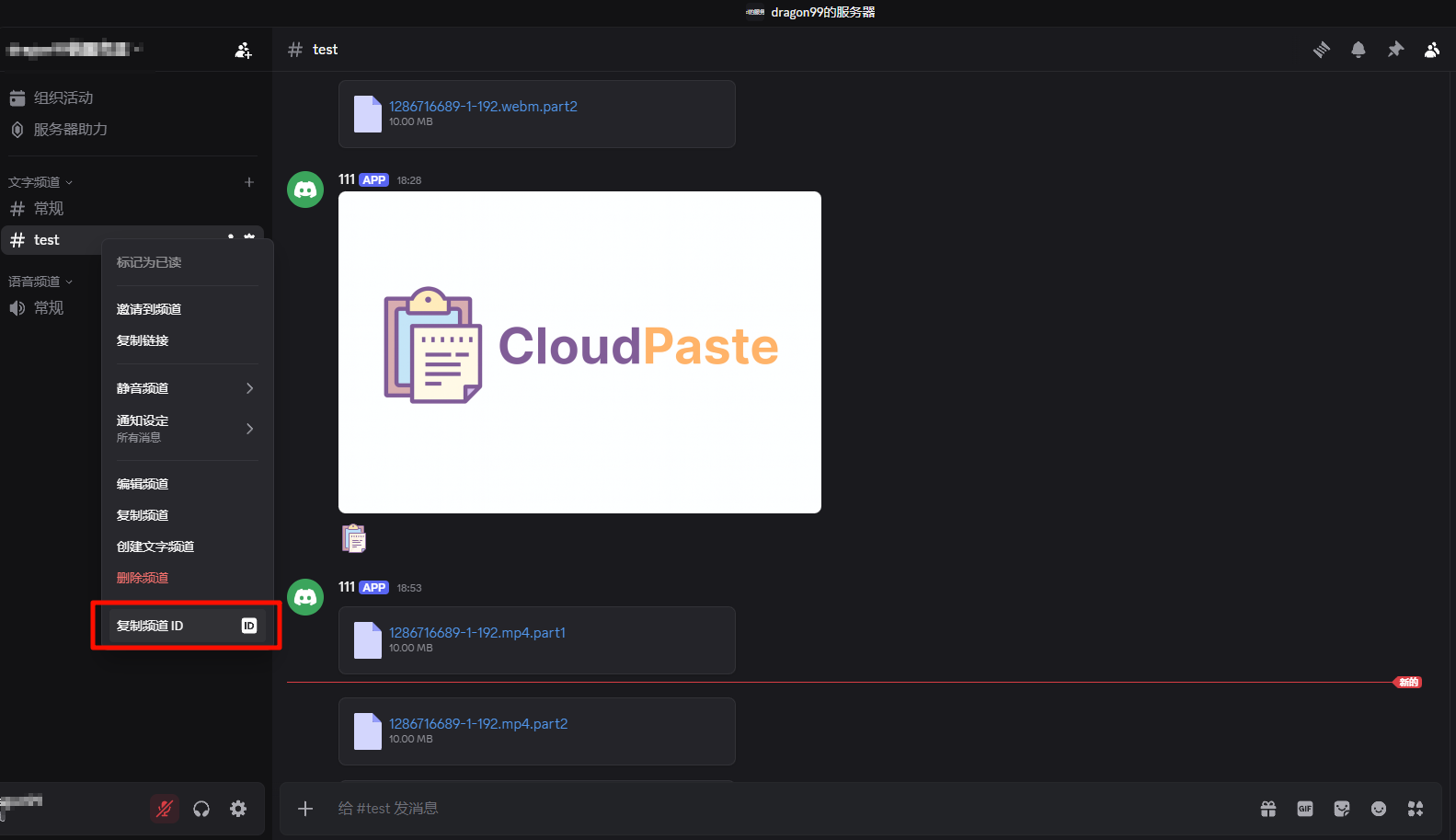
频道 ID 是一串纯数字,例如:1234567890123456789
建议:创建一个专用的私密频道用于文件存储,避免与正常聊天混淆。
1.3 添加 Bot 到服务器
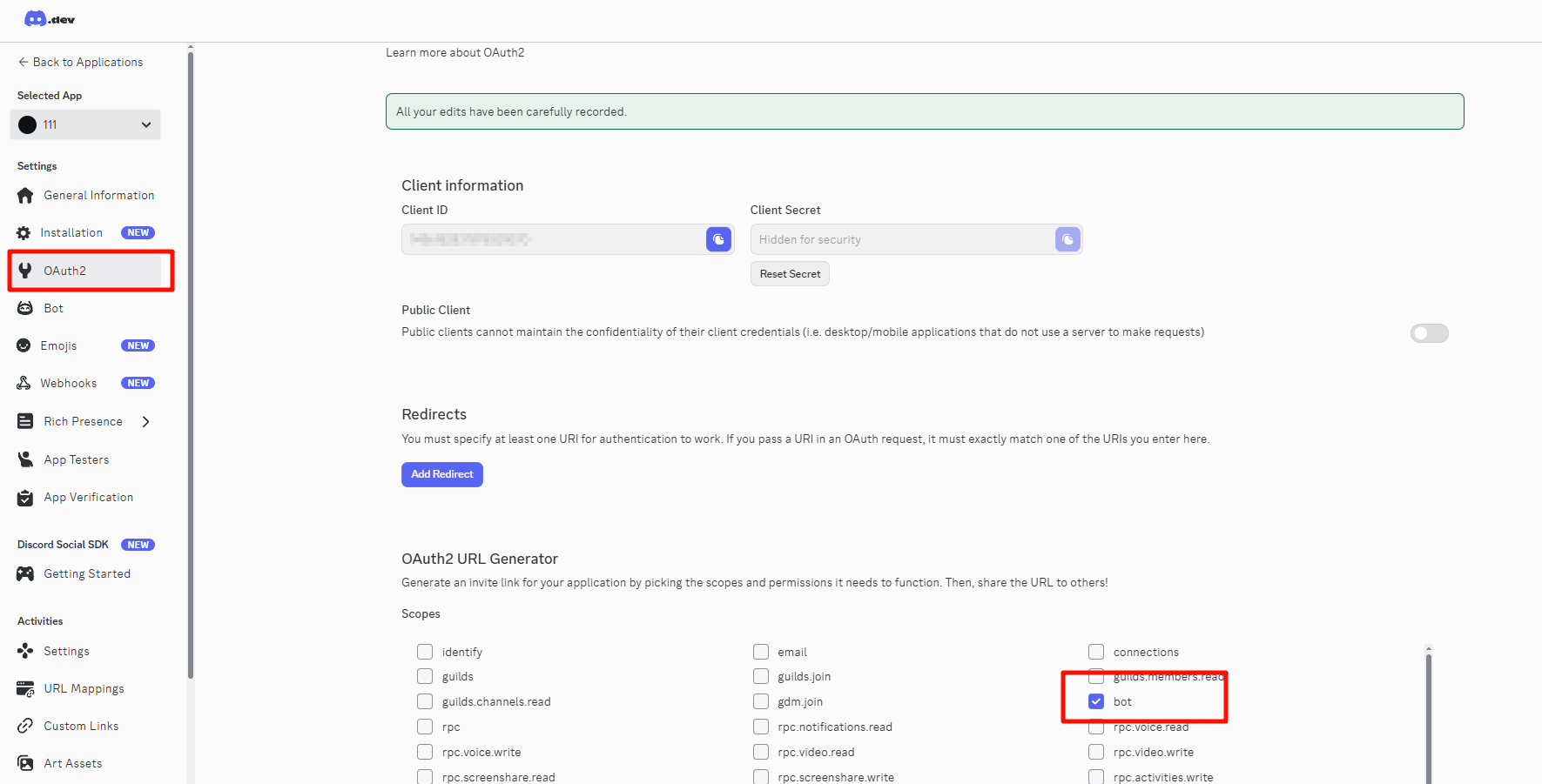
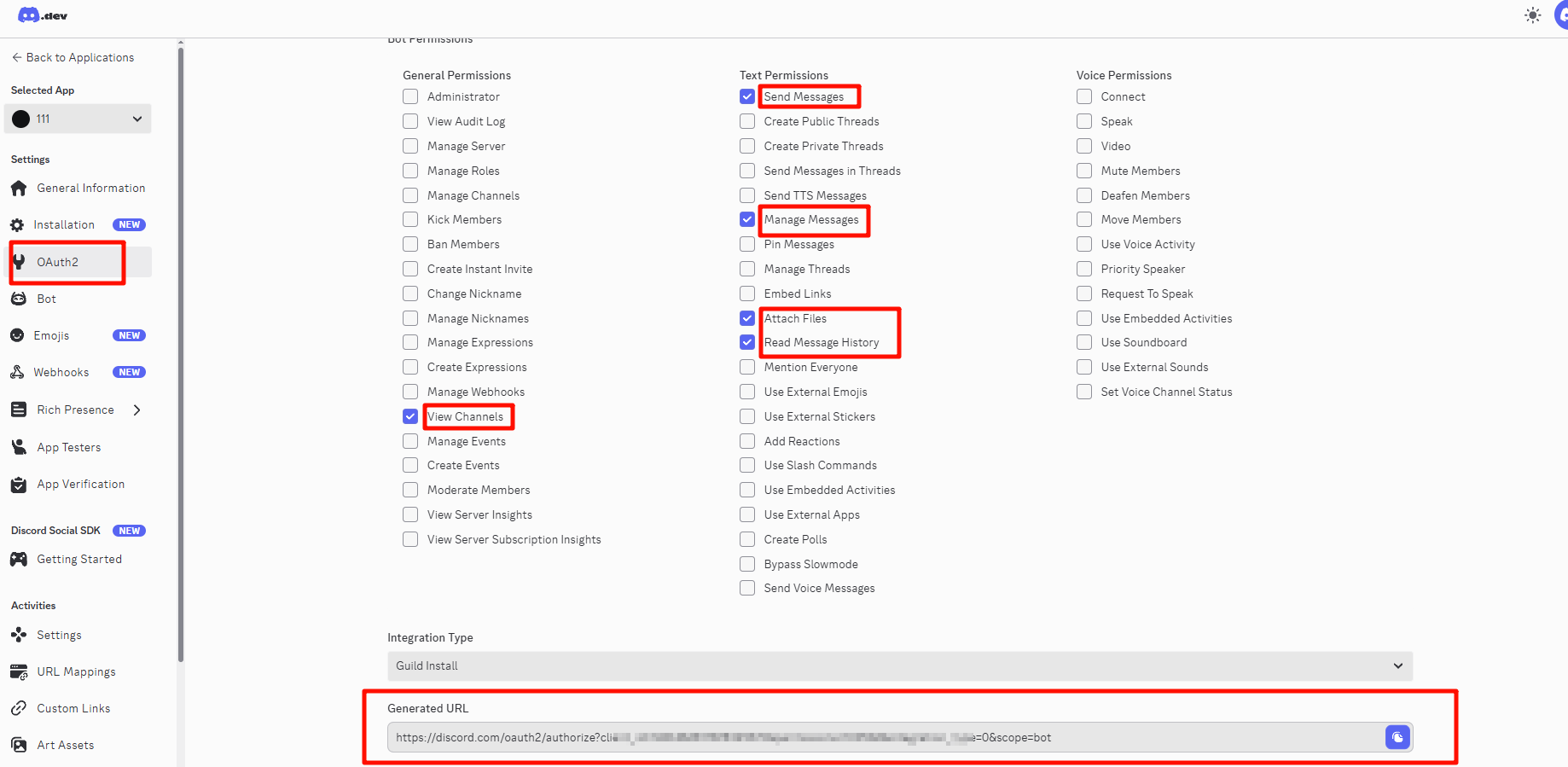
- 在 Discord Developer Portal,选择 OAuth2 → URL Generator
- 在 SCOPES 中勾选
bot - 在 BOT PERMISSIONS 中勾选:
View Channels(查看频道)Send Messages(发送消息)Attach Files(附加文件)- ...
- 复制生成的 URL,在浏览器中打开,选择服务器并授权
2. 新建 Discord 存储配置
- 登录 CloudPaste 后台 → 存储配置
- 点击「新建存储配置」
- 在「存储类型」下拉中选择 Discord
- 填写配置信息(见下文字段说明)
- 点击「测试连接」验证配置是否正确
- 保存后,在「挂载管理」中为这个存储创建挂载点
建议先用小文件测试上传/下载,确认功能正常后再大规模使用。
3. 字段说明
3.1 基本信息
配置名称 任意便于识别的名字,例如「Discord 文件存储」「DC 备份频道」。
存储容量限制(可选)
- 只影响 CloudPaste 自己的配额计算,不会真的限制 Discord 存储。
- Discord 本身没有公开的存储容量限制。
3.2 Discord 配置
这是 Discord 存储的核心配置
Bot Token(bot_token) 必填
- 从 Discord Developer Portal 获取的 Bot Token
- 格式:
MTIzNDU2Nzg5.GhIjKl.MnOpQrStUvWxYz... - 会在后端加密存储(AES-256-GCM)
频道 ID(channel_id) 必填
- 存储文件的目标频道 ID
- 必须是纯数字(Snowflake 格式),例如:
1234567890123456789
3.3 高级配置
分片大小(part_size_mb)(可选)
- 分片上传时每个分片的大小,单位 MB
- 默认:10 MB
- 注意:普通服务器最大 10MB,Nitro 服务器最大 25MB
上传并发数(upload_concurrency)(可选)
- 同时进行的上传请求数量
- 默认:1
- 较高的并发可能触发 Discord API 限流(429 错误)
URL 代理(url_proxy)(可选)
- 用于覆盖 Discord CDN 域名的代理地址
- 适用于 Discord CDN 访问较慢的地区
3.4 文件大小限制
| 服务器类型 | 单附件限制 | 总文件大小限制 |
|---|---|---|
| 普通服务器 | 10 MB | 无限制(分片) |
| Nitro 服务器 | 25 MB | 无限制(分片) |
分片上传:超过单附件限制的文件会自动分片,每个分片作为单独的 Discord 消息附件存储。
4. 工作原理
4.1 VFS 架构
Discord 没有"目录"概念,CloudPaste 通过 VFS(虚拟文件系统) 实现目录树:
- 目录树:由 CloudPaste 的
vfs_nodes表管理 - 文件内容:存储在 Discord 频道的消息附件中
- 索引关联:通过
content_ref记录文件与 Discord 消息的对应关系
CloudPaste VFS                    Discord
┌─────────────────┐              ┌─────────────────┐
│  /documents/    │              │                 │
│    ├── a.pdf    │──────────────│  Message #123   │
│    └── b.docx   │──────────────│  Message #124   │
│  /images/       │              │                 │
│    └── c.jpg    │──────────────│  Message #125   │
└─────────────────┘              └─────────────────┘
4.2 文件存储格式
每个文件在 CloudPaste 中记录为一个 manifest:
单文件(≤10MB):
{
  "kind": "discord_attachment_v1",
  "storage_type": "DISCORD",
  "channel_id": "1234567890123456789",
  "message_id": "9876543210",
  "attachment_id": "1111222233",
  "filename": "example.pdf",
  "size": 1048576
}分片文件(>10MB):
{
  "kind": "discord_chunks_v1",
  "storage_type": "DISCORD",
  "channel_id": "1234567890123456789",
  "file_name": "large_file.zip",
  "file_size": 52428800,
  "part_size": 10485760,
  "total_parts": 5,
  "parts": [
    { "partNo": 1, "message_id": "...", "attachment_id": "...", "size": 10485760 }
  ]
}
4.3 分片上传流程
# 1. 前端创建上传会话
POST /api/fs/multipart/init
→ 返回 upload_session_id

# 2. 前端上传分片
PUT /api/fs/multipart/upload-chunk
Header: Content-Range: bytes 0-10485759/52428800
→ 后端转发到 Discord,保存 message_id 到 upload_parts

# 3. 完成上传
POST /api/fs/multipart/complete
→ 聚合所有分片元数据为 Manifest
4.4 Manifest 结构
每个文件的完整信息存储在 Manifest 中:
{
  "kind": "discord_chunks_v1",
  "storage_type": "DISCORD",
  "channel_id": "1234567890123456789",
  "file_name": "example.zip",
  "file_size": 52428800,
  "part_size": 10485760,
  "total_parts": 5,
  "parts": [
    {
      "part_number": 1,
      "message_id": "1234567890123456790",
      "attachment_id": "1234567890123456791",
      "cdn_url": "https://cdn.discordapp.com/attachments/...",
      "size": 10485760
    }
  ]
}
4.5 安全机制
| 机制 | 实现方式 | 说明 |
|---|---|---|
| Token 加密 | AES-256-GCM | Bot Token 在数据库中加密存储 |
| 会话验证 | assertUploadSessionOwnedByUser | 双重验证(user_id + user_type)防止会话劫持 |
| 用户 ID 规范化 | normalizeUploadSessionUserId | 统一用户标识格式 |
4.6 下载流程
- 根据 VFS 路径查找索引节点
- 解析 manifest 获取 Discord 附件信息
- 调用 Discord API 获取最新的下载 URL(CDN URL 会过期)
- 按分片顺序拼接并返回文件流
Range 请求支持:Discord 存储支持 HTTP Range 请求,可实现视频拖动播放。
5. 挂载与权限配合
Discord 存储配置保存后,需要在「挂载管理」中为其创建挂载点:
- 进入 挂载管理 → 新建挂载
- 选择存储类型为 Discord 的那条存储配置
- 填写挂载路径(如
/discord)、备注等 - 视情况开启:
- Web 代理:Discord 必须走代理,此选项通常保持开启
- 启用签名:是否对代理入口签名保护
同时,Discord 存储配置中有一个 允许 API 密钥使用(is_public) 选项:
- 勾选后,API 密钥可以在其「挂载路径」范围内使用该存储
- 配合 API 密钥的 basic_path 和挂载路径,可以精确限制访问范围
详细的挂载与权限说明,可参考:
6. 常见问题
6.1 测试连接失败:bot_token 无效
错误信息:
Discord 测试失败:bot_token 无效或无法访问
可能原因:
- Token 输入错误或包含多余空格
- Bot 已被删除或禁用
解决方法:
- 检查 Token 格式是否正确
- 在 Discord Developer Portal 确认 Bot 状态
- 如有必要,重新创建 Bot 或重置 Token
6.2 测试连接失败:channel_id 无法访问
错误信息:
bot_token 可用,但 channel_id 无法访问
可能原因:
- Bot 不在目标服务器中
- Bot 没有访问该频道的权限
- Channel ID 格式错误
解决方法:
- 确认 Bot 已被添加到服务器
- 确认 Bot 拥有「查看频道」「发送消息」「附加文件」权限
- 检查 Channel ID 是否为纯数字格式
6.3 上传失败:文件过大
错误信息:
DISCORD 单次上传过大:普通上传仅支持 ≤10MB
解决方法:
- 使用分片上传:通过「挂载浏览器」上传,会自动分片
- 压缩文件:将大文件压缩后再上传
- Nitro 服务器:如果服务器有 Nitro 加成,可将
part_size_mb调至 25
6.4 下载链接过期
说明:Discord CDN URL 约 24 小时后自动过期。
解决方法:
- CloudPaste 会自动刷新过期的 URL,无需手动处理
- 如果仍无法访问,检查 Bot Token 是否有效
6.5 删除文件后 Discord 中仍有消息
说明:这是设计行为。CloudPaste 仅删除自己的索引,不会删除 Discord 中的消息。
原因:
- 删除消息需要额外的 Bot 权限和 API 调用
- 保留消息可以作为备份
- 避免误删导致数据丢失
如需彻底删除:请手动在 Discord 频道中删除对应消息。
6.6 频繁出现 429 错误(限流)
可能原因:
- 上传并发数过高
- 短时间内请求过于频繁
解决方法:
- 降低
upload_concurrency(建议设为 1) - 避免同时进行大量文件操作
- 等待几分钟后重试
6.7 使用自定义代理
使用场景:Discord CDN 在某些地区访问较慢,可使用自建代理加速。
配置方式:
{
  "url_proxy": "https://your-proxy-domain.com"
}注意:代理服务器需要转发请求到 cdn.discordapp.com。
6.8 普通服务器 vs Nitro 服务器
| 对比项 | 普通服务器 | Nitro 服务器 |
|---|---|---|
| 附件大小 | 10 MB | 25 MB |
| 推荐 part_size_mb | 8-10 | 10-25 |
| 上传速度 | 较慢(分片多) | 较快(分片少) |
如何判断服务器类型:在服务器设置中查看服务器所有者是否订阅了 Discord Nitro。
6.9 数据备份
方式一:导出数据库
# 备份 vfs_nodes 和 upload_sessions 表
mysqldump -u user -p database vfs_nodes upload_sessions > backup.sql
方式二:保留 Discord 频道
- Discord 消息会永久保存(除非手动删除)
- 即使 CloudPaste 数据库丢失,也可以从频道消息中恢复文件
7. API 速率限制
Discord API 使用动态的速率限制机制:
- 全局速率限制:每个 Bot Token 最多 50 次请求/秒
- 端点速率限制:不同 API 端点有各自的限制,通过
X-RateLimit-*响应头返回 - 资源级限制:按
channel_id、guild_id等资源独立计算
重要:Discord 官方文档明确指出速率限制不应硬编码,应通过解析响应头动态处理。CloudPaste 已内置完整的 429 错误处理和自动重试机制。
CloudPaste 的处理方式:
- 触发 429 时,自动解析
retry_after/Retry-After/X-RateLimit-Reset-After并等待后重试 - 通过
upload_concurrency参数控制并发请求数(默认为 1) - 最多自动重试 3 次,避免无限循环
建议:保持默认并发数 1,避免频繁触发限流。