
OneDrive 存储配置
CloudPaste 支持将 Microsoft OneDrive 作为存储后端,基于 Microsoft Graph API 实现文件操作。
支持的功能
OneDrive 存储驱动支持以下能力:
- ✅ READER:读取文件和目录
- ✅ WRITER:上传、创建、重命名、删除文件
- ✅ ATOMIC:原子操作支持(重命名、复制、批量删除)
- ✅ PROXY:代理访问
- ✅ DIRECT_LINK:直链下载(通过 Microsoft Graph API)
- ✅ MULTIPART:分片上传(断点续传)
- ✅ PAGED_LIST:分页目录列表
1. 准备工作
1.0 可直接按照OpenList配置文档创建(推荐)。
👉 https://doc.oplist.org/guide/drivers/onedrive
点击展开:若按照OpenList创建,请跳过此步骤
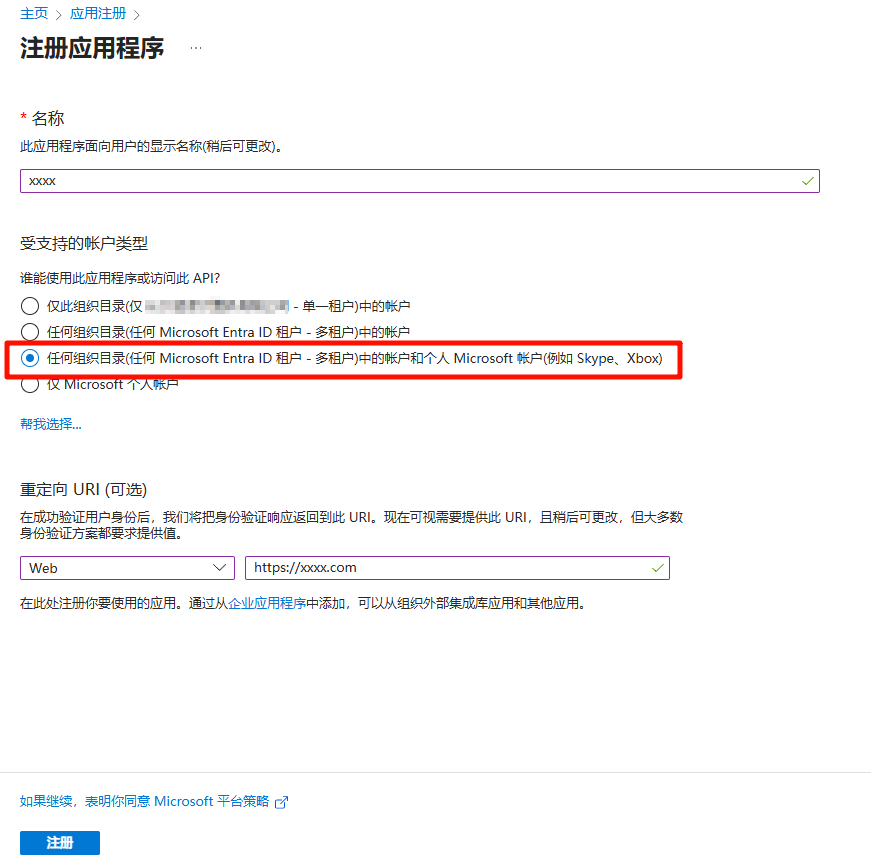
1.1 注册 Azure 应用
- 访问 Azure 门户
- 进入 Azure Active Directory → 应用注册
- 点击「新注册」
- 填写应用信息:
- 名称:例如
CloudPaste OneDrive - 支持的帐户类型:选择「任何组织目录中的帐户和个人 Microsoft 帐户」
- 重定向 URI:选择「Web」,填写
你的回调地址
1.2 配置 API 权限
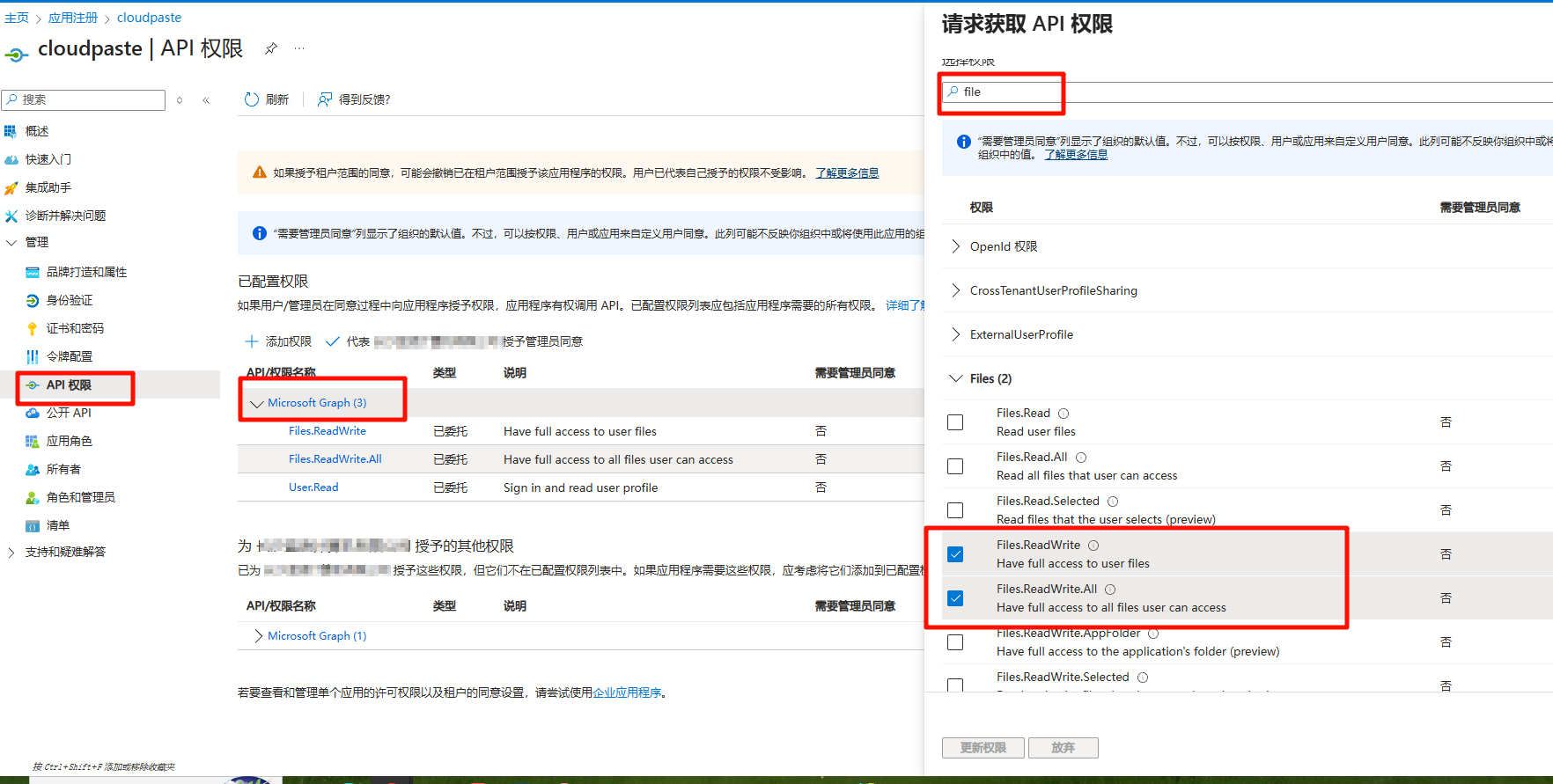
- 进入应用详情页 → API 权限
- 点击「添加权限」→ 选择「Microsoft Graph」
- 选择「委托的权限」,添加以下权限:
Files.ReadWriteFiles.ReadWrite.All
- 点击「授予管理员同意」(如果是组织账户)
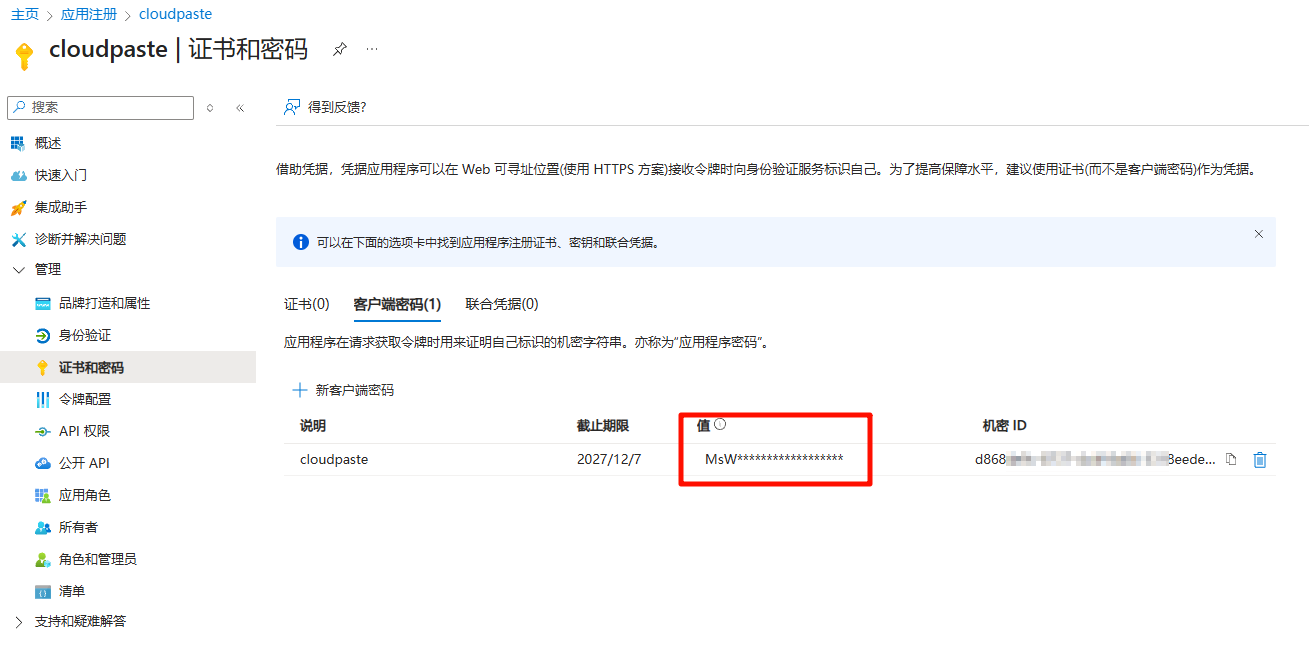
1.3 创建客户端密钥
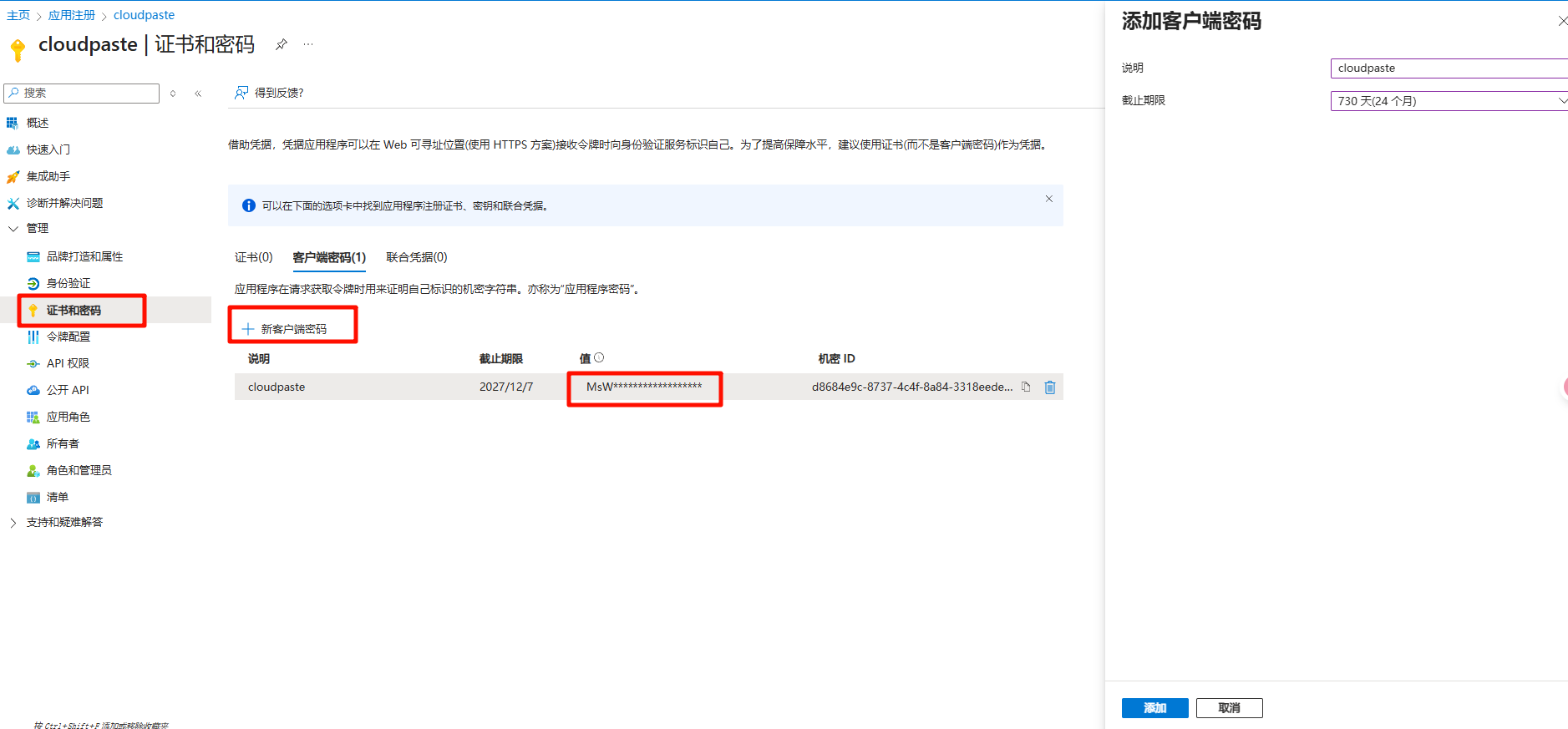
- 进入应用详情页 → 证书和密码
- 点击「新客户端密码」
- 填写描述和过期时间
- 立即复制密钥值(离开页面后将无法再次查看)
1.4 获取应用信息
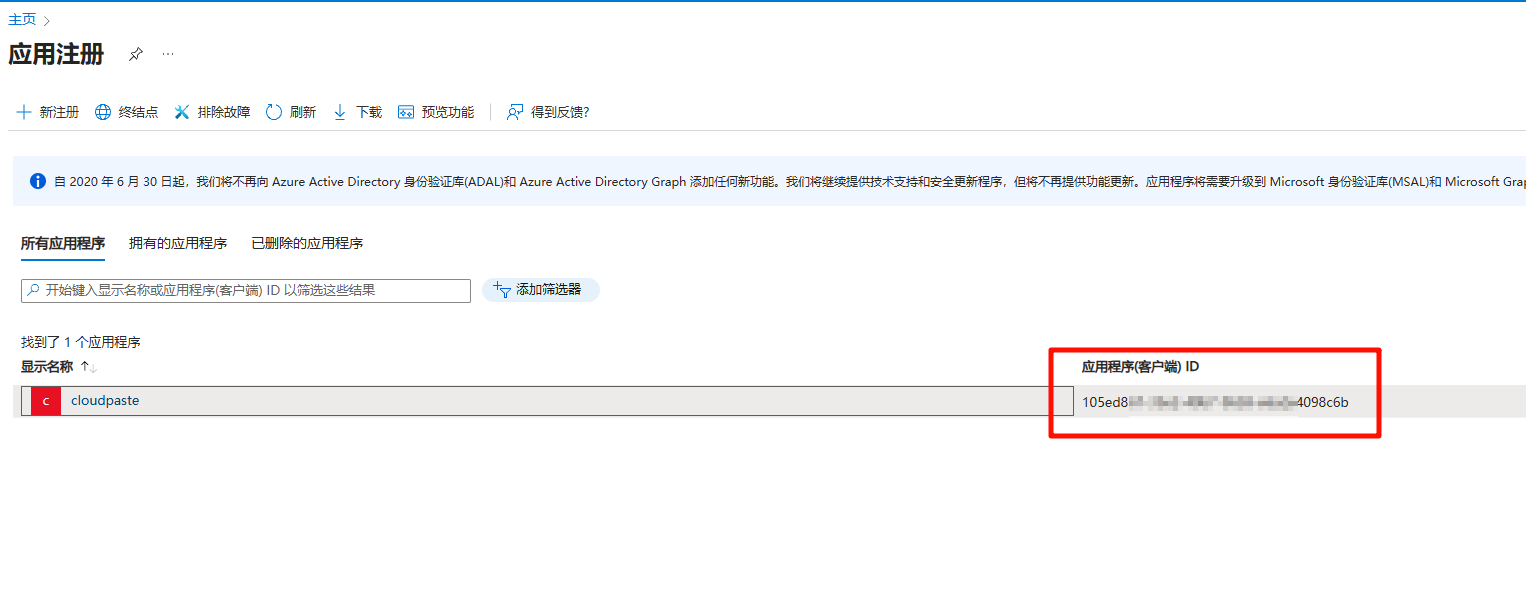
在应用详情页的「概述」中记录:
- 应用程序(客户端)ID:即
client_id - 客户端密钥值:即
client_secret(上一步创建的)
1.5 获取 Refresh Token
使用第三方工具
可以使用 OneDrive Token 获取工具 等第三方工具简化获取流程。
2. 新建 OneDrive 存储配置
- 登录 CloudPaste 后台 → 存储配置
- 点击「新建存储配置」
- 在「存储类型」下拉中选择 OneDrive
- 填写配置信息(见下文)
- 保存后,在「挂载管理」中为这个存储创建挂载点
3. 字段说明
3.1 基本信息
配置名称
任意便于识别的名字,例如「个人 OneDrive」「团队 OneDrive」存储容量限制(可选)
- 只影响 CloudPaste 自己的配额计算
- 超出后会触发 CloudPaste 的限额提示
3.2 认证配置
这些字段决定 CloudPaste 如何连接你的 OneDrive
区域(region)
- 选项:
global:全球版(默认)cn:中国版(世纪互联)us:美国政府版de:德国版
- 不同区域使用不同的 OAuth 和 Graph API 端点
- 选项:
客户端 ID(client_id) 必填
- Azure 应用的「应用程序(客户端)ID」
- 示例:
12345678-1234-1234-1234-123456789012
客户端密钥(client_secret) 必填
- Azure 应用的客户端密钥值
- 会在后端加密存储
- 编辑配置时,密码留空 = 不修改原有密码
刷新令牌(refresh_token) 必填
- OAuth 2.0 刷新令牌
- 用于自动获取和刷新访问令牌
- 会在后端加密存储
重定向 URI(redirect_uri)(可选)
- OAuth 授权时使用的重定向地址
- 必须与 Azure 应用中配置的重定向 URI 一致
- 示例:
http://localhost或https://your-domain.com/callback
3.3 高级配置
Token 续期端点(token_renew_endpoint)(可选)
- 自定义 token 刷新服务的 URL
- 如果不填,将直接使用微软官方 OAuth 端点
- 适用场景:使用第三方 token 管理服务(如 OneDrive Online API)
使用 Online API(use_online_api)(可选)
- 勾选后,将使用 Online API 协议调用 token 续期端点
- 仅在配置了
token_renew_endpoint时生效
默认上传路径(default_folder)(可选)
- 相对于 OneDrive 根目录的子目录
- 写法:不以
/开头,例如:cloudpaste/cloudpaste/files
- 空表示直接使用根目录
代理 URL(url_proxy)(可选)
- 为 OneDrive 存储指定统一的代理入口域名
- 示例:
https://proxy.example.com - 配合挂载的代理策略使用
5. 挂载与权限配合
OneDrive 存储配置保存后,需要在「挂载管理」中为其创建挂载点:
- 进入 挂载管理 → 新建挂载
- 选择存储类型为 OneDrive 的那条存储配置
- 填写挂载路径(如
/onedrive)、备注等 - 视情况开启:
- Web 代理:是否强制 Web 场景走 CloudPaste 代理
- 启用签名:是否对
/api/p/ 代理入口签名保护 - 直链策略:
native_direct/proxy/use_proxy_url
同时,OneDrive 存储配置中有一个 允许 API 密钥使用(is_public) 选项:
- 勾选后,API 密钥可以在其「挂载路径」范围内使用该存储
- 配合 API 密钥的 basic_path 和挂载路径,可以精确限制访问范围
详细的挂载与权限说明,可参考:
6. 常见问题
6.1 连接失败 / 无法获取访问令牌
可能原因:
client_id或client_secret错误refresh_token已过期或无效- Azure 应用权限未正确配置
- 区域选择错误(如中国版应选择
cn)
解决方法:
- 检查 Azure 应用配置是否正确
- 重新获取 refresh_token
- 确认 API 权限已授予并同意
- 检查区域设置是否匹配
6.2 上传失败或速度很慢
可能原因:
- 网络延迟较高
- OneDrive API 限流
- 文件过大
解决方法:
- 检查 CloudPaste 与 OneDrive 之间的网络连接
- 大文件上传请使用分片上传
- 如遇到限流,稍后重试
6.3 Refresh Token 过期
现象:
- 提示「无法获取访问令牌」
- 日志显示「invalid_grant」错误
解决方法:
- Refresh token 可能因长时间未使用而失效
- 重新执行授权流程获取新的 refresh_token
- 在 CloudPaste 中更新存储配置
6.4 文件下载行为与预期不符
检查项:
- 核对挂载上的直链策略是否为
native_direct/proxy/use_proxy_url - 如启用了 Proxy URL,确认代理服务部署和配置正确
- OneDrive 的 downloadUrl 有效期约 1 小时,过期后会自动刷新